
Transformez vos screenshots de recettes en recettes que vous pouvez vraiment cuisiner
Les recettes screenshottées depuis des vidéos ou des stories sont illisibles devant les fourneaux. omemo remet les ingrédients et les étapes sous forme de texte que vous pouvez vraiment suivre.
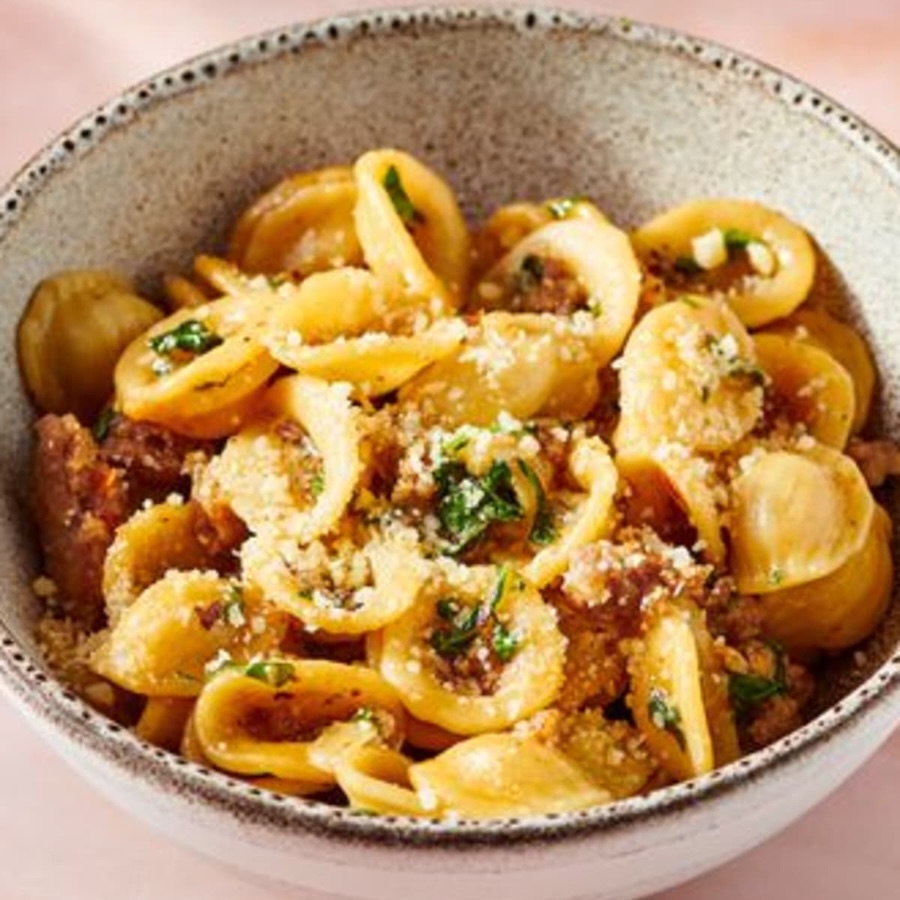
Orecchiette en une seule poêle
Ingrédients
- •Pâtes orecchiette
- •Saucisse italienne
- •Rapini (brocoli rave)
- •Ail
- •Parmesan
- •Huile d'olive
- •Piment rouge en flocons
- •Sel
- •Poivre noir
Instructions
- 1.Faites cuire les orecchiette selon les instructions du paquet.
- 2.Dans une poêle, faites dorer la saucisse.
- 3.Ajoutez l'ail et le rapini, puis faites revenir jusqu'à ce qu'ils soient tendres.
- 4.Ajoutez les pâtes cuites et un filet d'huile d'olive.
- 5.Assaisonnez avec du sel, du poivre noir et des flocons de piment rouge.
- 6.Terminez avec du parmesan râpé avant de servir.
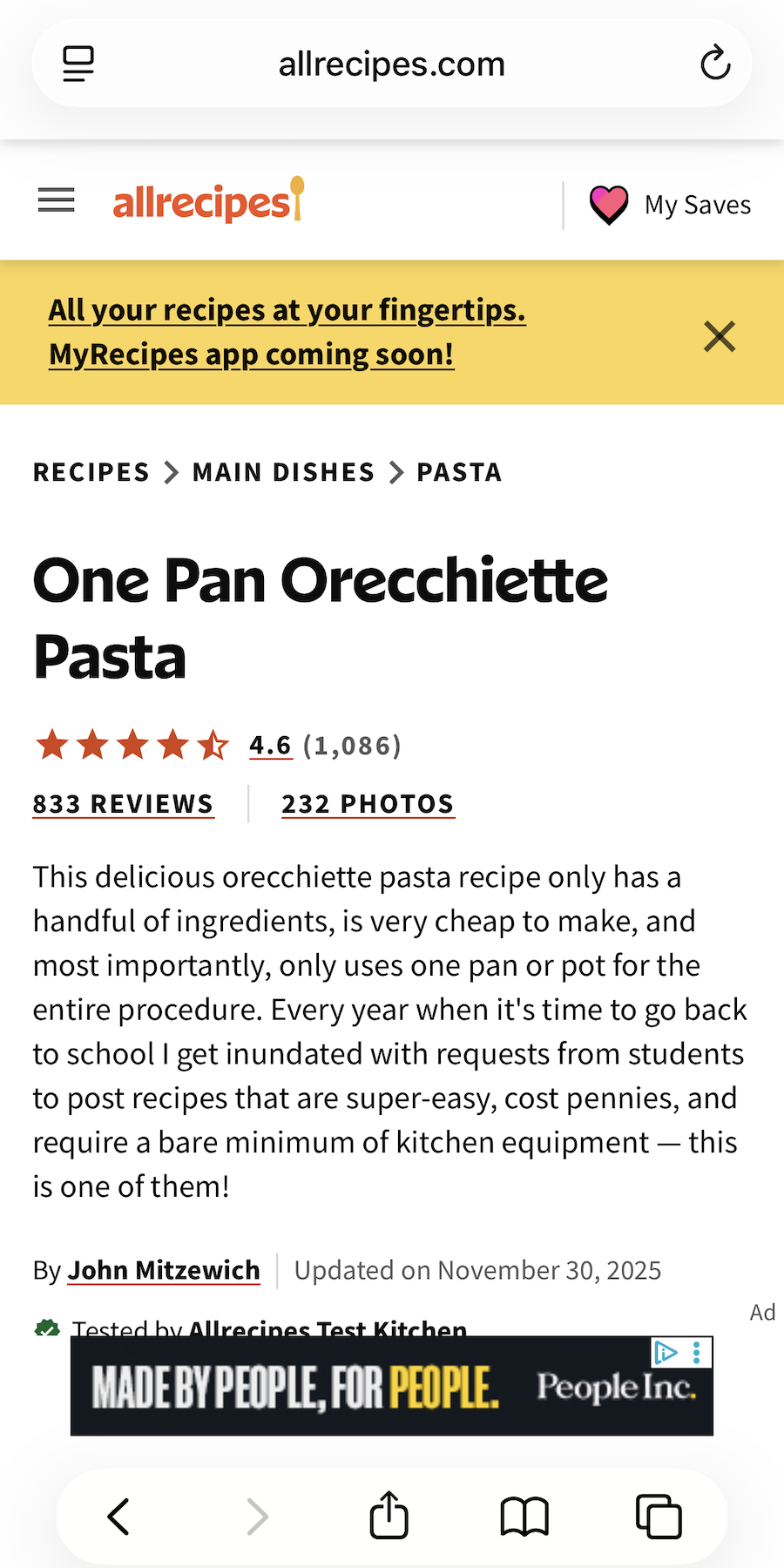
- 01Les ingrédients et les quantités sont extraits dans une liste que vous pouvez lire à bout de bras.
- 02Les étapes reviennent sous forme de texte, pour ne plus avoir à faire défiler une vidéo les mains pleines de farine.
- 03Tout est recherchable. Retrouvez ces pâtes en tapant simplement « orecchiette ».
- 04Quand le screenshot est illisible, omemo vous trouve une belle photo du plat.

Vous n’aurez plus jamais à faire défiler cette vidéo les mains mouillées.
Les recettes se screenshotent en plein défilement : un Reel, une story, un blog noyé sous les pop-ups, le message d’un ami. On a l’impression de les enregistrer.
Devant les fourneaux, le screenshot ne sert à rien : le texte est trop petit, les étapes sont coupées, et la vidéo est introuvable.
Cuisinez à partir du screenshot, pas de la vidéo
omemo lit le screenshot et remet la recette sous forme de texte : les ingrédients avec leurs quantités, les étapes dans l’ordre, le temps de préparation et de cuisson, le nombre de portions.
Cherchez ce dont vous vous souvenez — « orecchiette », « citron », « 30 minutes » — et la recette revient.
Besoin de faire les courses ? Les ingrédients partent vers vos Rappels Apple sous forme de liste à cocher, en un geste.
Et quand le screenshot est illisible — couvert de sous-titres ou d’éléments d’interface — omemo trouve une belle photo du plat pour l’accompagner.
Vos screenshots de recettes, expliqués.
Des centaines de screenshots, pas seulement des recettes ?
Découvrez comment omemo fonctionne comme un organisateur automatique de screenshots pour iPhone.
Guide associé: Comment organiser des milliers de screenshots sur iPhone
D'autres captures d'écran souvent gardées