
Transformez vos screenshots d'événements en rendez-vous que vous n'oublierez pas
Vous screenshotez un événement auquel vous voulez aller. omemo lit le jour, l'heure et le lieu, ajoute l'événement à votre calendrier et vous le rappelle avant qu'il n'ait lieu.

Une conversation hyperlocale mensuelle organisée par Dallas Urbanists STLC, tous les 4e jeudis du mois.
Date
lundi 28 septembre 2026
Heure
18 h 30 – 20 h 30 CDT
Organisateur
Hexel C.
Prix
Gratuit
Adresse
1508 Commerce Street Dallas, TX
Itinéraire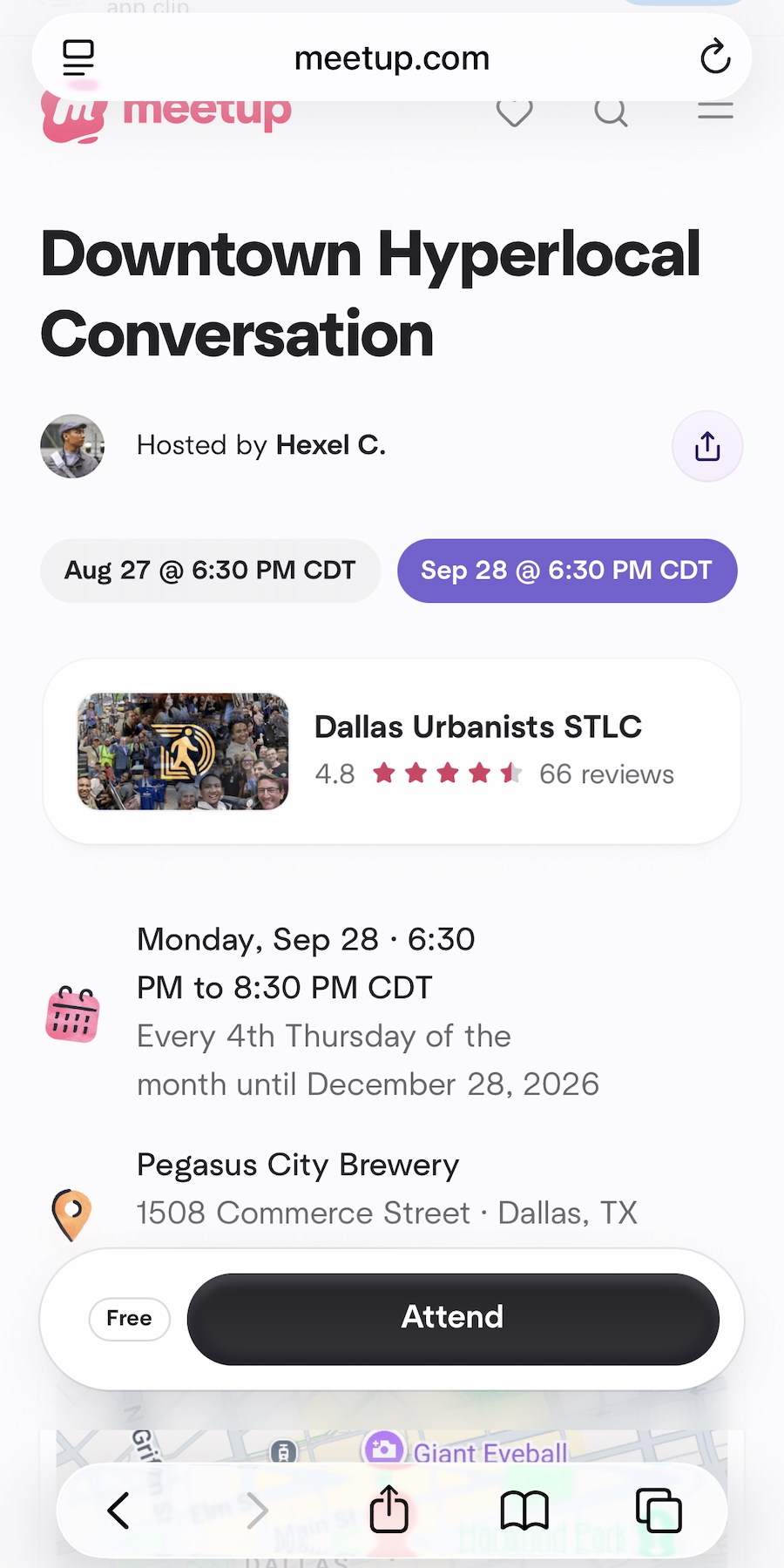
- 01La date, l'heure de début et le lieu sont extraits directement du screenshot.
- 02Les événements sont ajoutés automatiquement à votre calendrier connecté.
- 03Le lieu est relié à une adresse réelle, avec l'itinéraire prêt le jour venu.
- 04omemo fait revenir la fiche avant l'événement, pas après qu'il soit terminé.

La date était dans le screenshot. Le screenshot était dans la pellicule.
Concerts, expositions, la fête d’un ami, un meetup, un match, une conférence. Vous screenshotez l’affiche ou la story et vous passez à autre chose.
Le jour venu, le screenshot est enseveli sous trois cents autres, et vous ne savez plus si c’était le 12 ou le 19.
D’une affiche à un rendez-vous dans votre calendrier
À partir d’un seul screenshot, omemo retrouve l’événement, la date, l’heure de début, le lieu et son adresse, la place ou la référence du billet quand elles y figurent, et le type d’événement.
Le lieu est relié à un vrai endroit, si bien que la fiche affiche une photo, une fiche et l’itinéraire prêt pour le jour J.
Et l’événement part dans votre calendrier — Google ou Apple, connecté une seule fois — pour que le rappel apparaisse là où vous regardez déjà.
Chaque fiche sait aussi où elle se situe dans le temps, pour qu’un événement à venir reste visible au lieu de glisser vers le passé.
Vos screenshots d’événements, expliqués.
Vous avez des centaines de screenshots, pas seulement des événements ?
Découvrez comment omemo fonctionne comme un organisateur automatique de screenshots pour iPhone.
Guide associé: Comment organiser des milliers de screenshots sur iPhone
D'autres captures d'écran souvent gardées