
Enregistrez vos screenshots de podcasts et écoutez plus tard
Vous screenshotez un épisode pour l'écouter plus tard : omemo reconnaît l'émission, retrouve les détails de l'épisode et vous donne un lien pour l'écouter dans votre appli de podcasts.

Émission
The New Yorker Radio Hour
Épisode
Jon Lovett Answers Your Questions. Plus, Jessica Tarlov, Fox News' Lonely Liberal
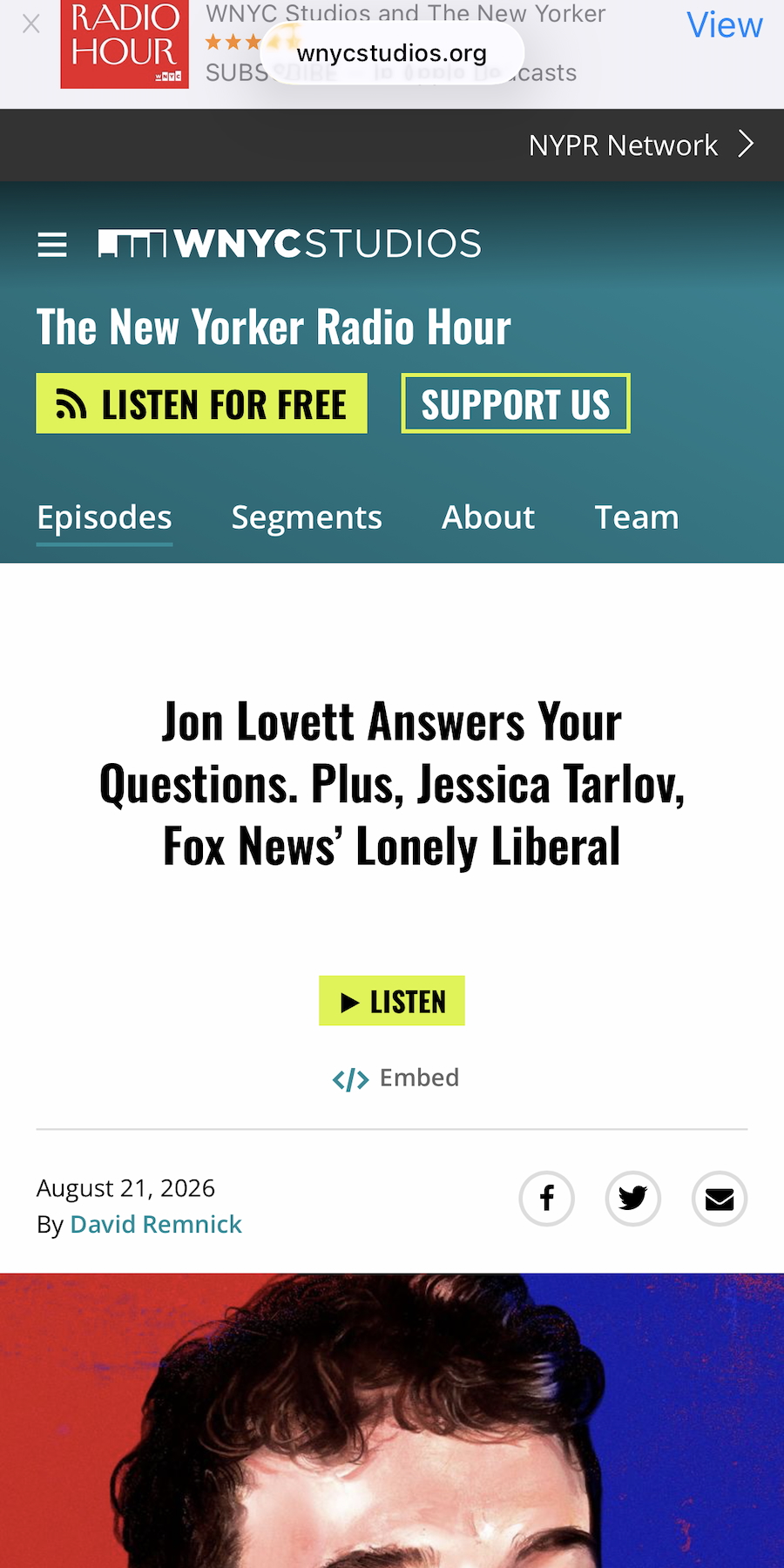
- 01omemo distingue un épisode d'une émission entière, pour que la fiche corresponde exactement à ce que vous avez screenshotté.
- 02Le nom de l'émission, l'animateur, le titre de l'épisode, la durée et la date de publication reviennent tout seuls.
- 03La pochette est ajoutée, pour que l'épisode soit reconnaissable en un coup d'œil dans votre liste.
- 04Une courte description vous rappelle de quoi parle l'épisode, des semaines après l'avoir enregistré.
- 05omemo retrouve l'épisode dans l'appli que vous utilisez réellement — Apple Podcasts, Spotify ou le web — et y renvoie directement.

Cette recommandation d’épisode n’est plus qu’une image.
Quelqu’un mentionne un épisode — au dîner, en réunion, dans un autre podcast — et vous le screenshotez pour l’écouter plus tard.
Plus tard, vous vous retrouvez avec une pochette sans bouton play, essayant de vous rappeler le nom de l’émission assez précisément pour la chercher.
Du screenshot à l’épisode, prêt à écouter
omemo distingue seul un épisode d’une émission entière, pour que la fiche corresponde exactement à ce que vous vouliez enregistrer.
Il lit l’émission et l’épisode sur l’image, puis complète la fiche à partir d’annuaires de podcasts à jour : animateur, éditeur, durée, date de publication et description de l’épisode.
La pochette suit, pour que l’épisode soit reconnaissable au premier coup d’œil, même des semaines après l’avoir enregistré.
Et un lien ouvre l’épisode dans votre appli de podcasts — Apple Podcasts ou Spotify — pour que l’écoute plus tard ait vraiment lieu.
Vos screenshots de podcasts, expliqués.
Des centaines de screenshots, pas seulement des podcasts ?
Découvrez comment omemo fonctionne comme un organisateur automatique de screenshots pour iPhone.
Guide associé: Comment retrouver l’origine d’un screenshot et remettre la main sur ce que vous aviez gardé
D'autres captures d'écran souvent gardées