
Mache aus Rezept-Screenshots echte Kochanleitungen
Rezept-Screenshots aus Videos oder Stories sind am Herd kaum lesbar. omemo wandelt Zutaten und Schritte in Text um, dem du einfach folgen kannst.
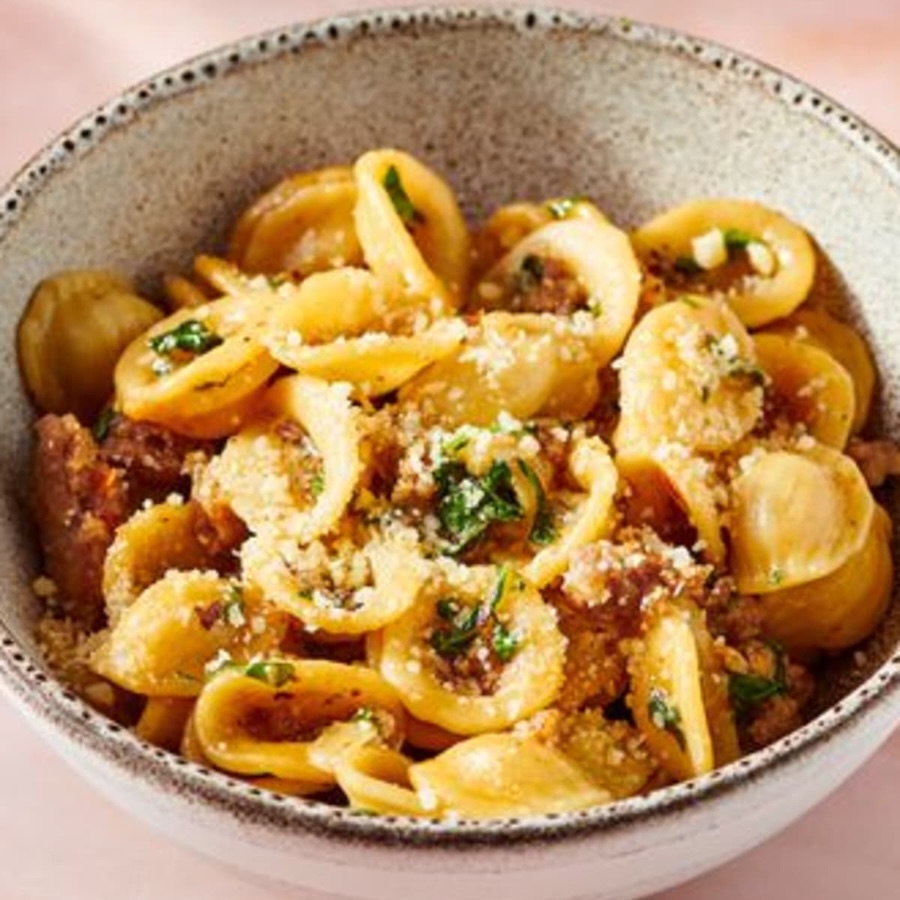
One Pan Orecchiette Pasta
Zutaten
- •Orecchiette
- •Italienische Salsiccia
- •Stängelkohl
- •Knoblauch
- •Parmesan
- •Olivenöl
- •Chiliflocken
- •Salz
- •Schwarzer Pfeffer
Zubereitung
- 1.Orecchiette nach Packungsanleitung kochen.
- 2.Salsiccia in einer Pfanne anbraten, bis sie braun ist.
- 3.Knoblauch und Stängelkohl hinzufügen und dünsten, bis sie gar sind.
- 4.Die Nudeln unterrühren und Olivenöl dazugeben.
- 5.Mit Salz, Pfeffer und Chiliflocken abschmecken.
- 6.Vor dem Servieren mit geriebenem Parmesan bestreuen.
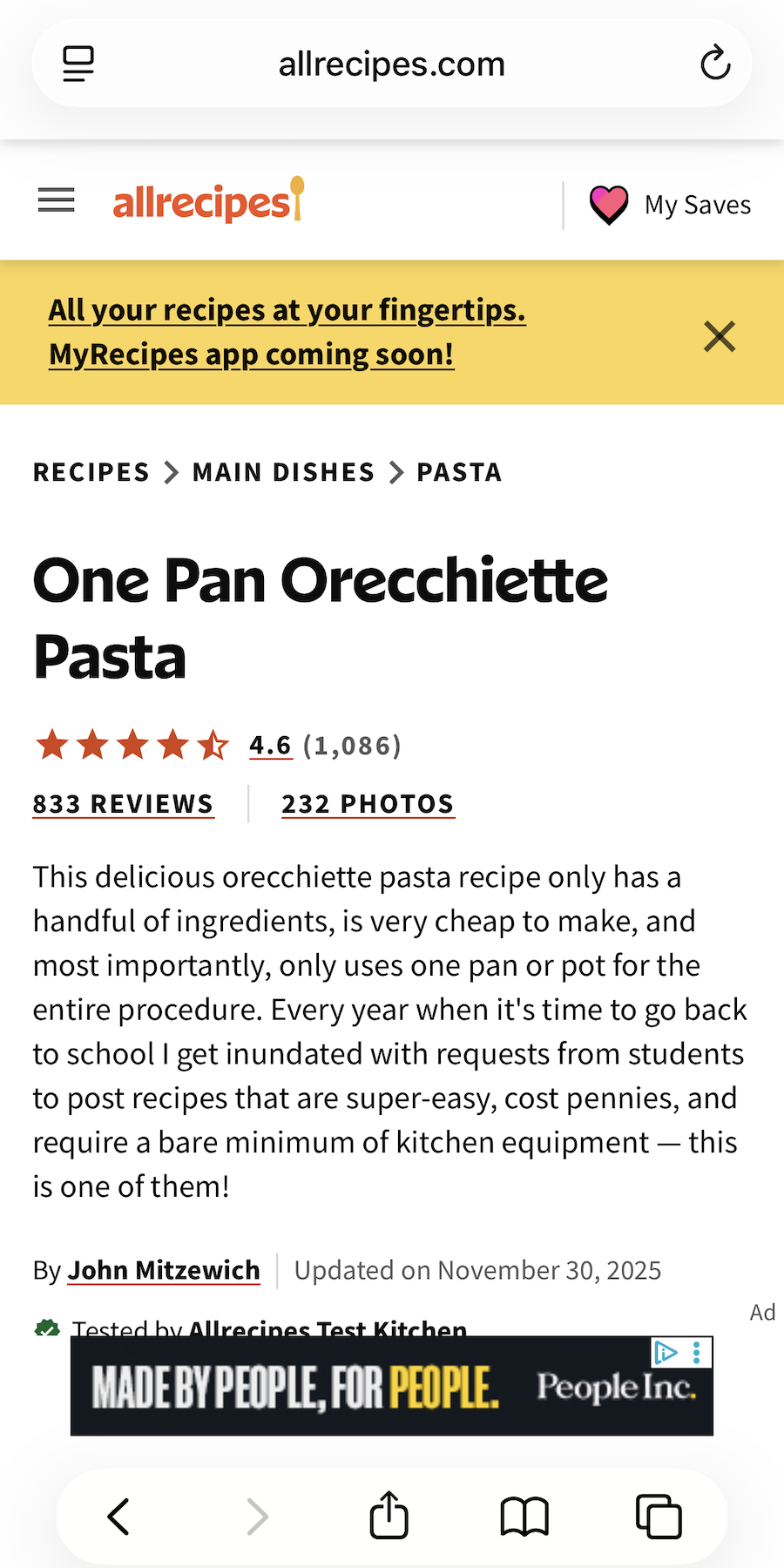
- 01Zutaten und Mengen werden in einer Liste zusammengefasst, die du auch aus der Ferne gut lesen kannst.
- 02Die Schritte werden als Text angezeigt – so musst du nicht mit nassen Händen im Video vorspulen.
- 03Alles ist durchsuchbar – finde die Pasta einfach wieder, indem du „Orecchiette“ eintippst.
- 04Ein ansprechendes Foto des Gerichts wird für dich gefunden, falls der Screenshot unleserlich ist.

Du wirst dieses Video nie wieder mit nassen Händen durchspulen.
Rezepte werden beim Scrollen gescreenshottet: ein Reel, eine Story, ein Blog voller Pop-ups oder die Nachricht von Freunden. Es fühlt sich an wie Speichern.
Am Herd ist der Screenshot nutzlos – der Text ist zu klein, die Schritte sind abgeschnitten und das Video ist unauffindbar.
Koche nach dem Screenshot, nicht nach dem Video
omemo liest den Screenshot und wandelt ihn in Text um: Zutaten mit Mengenangaben, die richtige Reihenfolge der Schritte, Vorbereitungs- und Kochzeit sowie Portionen.
Suche nach dem, woran du dich erinnerst – "Orecchiette", "Zitrone", "30 Minuten" – und das Rezept erscheint.
Musst du noch einkaufen? Die Zutaten landen mit einem Fingertipp als Checkliste in deinen Apple Erinnerungen.
Und wenn der Screenshot unleserlich ist – verdeckt durch Untertitel oder UI – findet omemo ein passendes, sauberes Foto des Gerichts.
Die Antwort auf Rezept-Screenshots.
Hunderte Screenshots, nicht nur Rezepte?
Sieh, wie omemo funktioniert als automatischer Screenshot-Organizer fürs iPhone.