
Podcast-Screenshots speichern und später anhören
Du machst einen Screenshot einer Folge, um sie später zu hören: omemo erkennt die Show, lädt die Details und gibt dir einen Link, der sie direkt in deiner Podcast-App abspielt.
Jon Lovett beantwortet deine Fragen
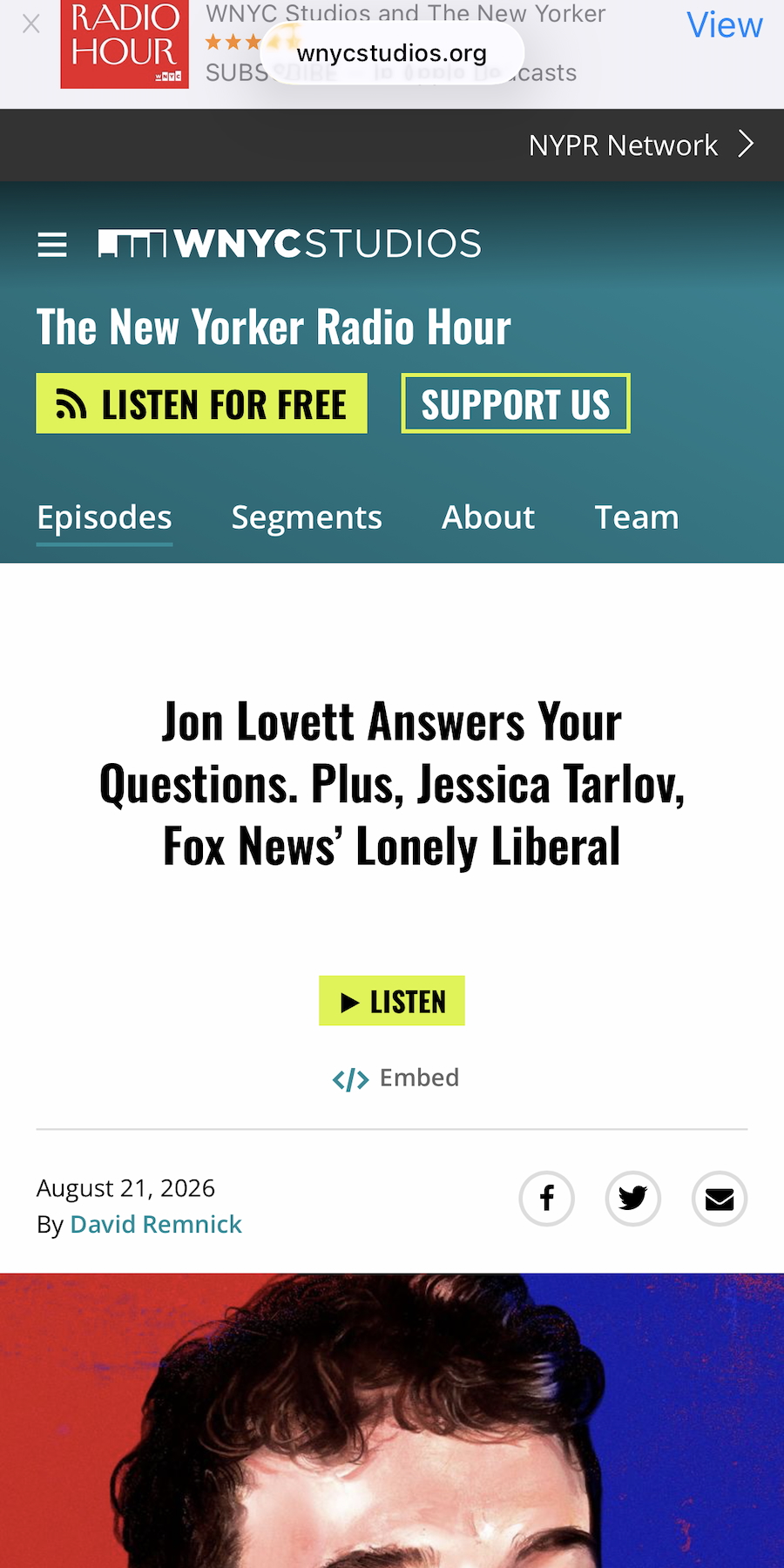
Show
The New Yorker Radio Hour
Folge
Jon Lovett Answers Your Questions. Plus, Jessica Tarlov, Fox News' Lonely Liberal
- 01omemo unterscheidet zwischen einer einzelnen Folge und einer ganzen Show, damit die Karte genau das zeigt, was du fotografiert hast.
- 02Name der Show, Host, Folgentitel, Dauer und Veröffentlichungsdatum erscheinen ganz von allein.
- 03Das Cover wird beigefügt, damit die Folge in deiner Liste sofort auffällt.
- 04Eine kurze Beschreibung erinnert dich daran, worum es in der Folge geht – auch Wochen nach dem Speichern.
- 05omemo findet die Folge in der App, die du wirklich nutzt – Apple Podcasts, Spotify oder im Web – und verlinkt direkt dorthin.

Die Episoden-Empfehlung ist jetzt ein Bild.
Jemand empfiehlt dir eine Folge - beim Essen, im Meeting, in einem anderen Podcast - und du machst einen Screenshot, um sie später zu hören.
Später starrst du auf ein Cover ohne Play-Button und versuchst dich an den Namen der Show zu erinnern, um danach zu suchen.
Vom Screenshot direkt zur Folge, startklar zum Abspielen
omemo erkennt von selbst, ob es eine einzelne Folge oder eine ganze Show ist. Die Karte zeigt also genau das, was du speichern wolltest.
Es erkennt Show und Episode im Screenshot und vervollständigt die Karte mit Daten aus Podcast-Verzeichnissen: Host, Publisher, Dauer, Veröffentlichungsdatum und Episodenbeschreibung.
Das Cover ist auch dabei, damit du die Folge selbst Wochen später auf einen Blick wiedererkennst.
Ein Link öffnet die Folge direkt in deiner Podcast-App - Apple Podcasts oder Spotify - damit aus dem Später-Hören auch wirklich etwas wird.
Podcast-Screenshots, endlich gelöst.
Hast du hunderte Screenshots, nicht nur von Podcasts?
Sieh, wie omemo funktioniert als automatischer Screenshot-Organizer fürs iPhone.