
Mach aus Navigations-Screenshots Routen, die nützlich bleiben
Du machst Screenshots von Wegbeschreibungen, damit die Route unterwegs verfügbar bleibt. omemo erkennt Start, Ziel und Verkehrsmittel anhand weniger Hinweise und berechnet neu, wie lange dieselbe Strecke aktuell dauert.
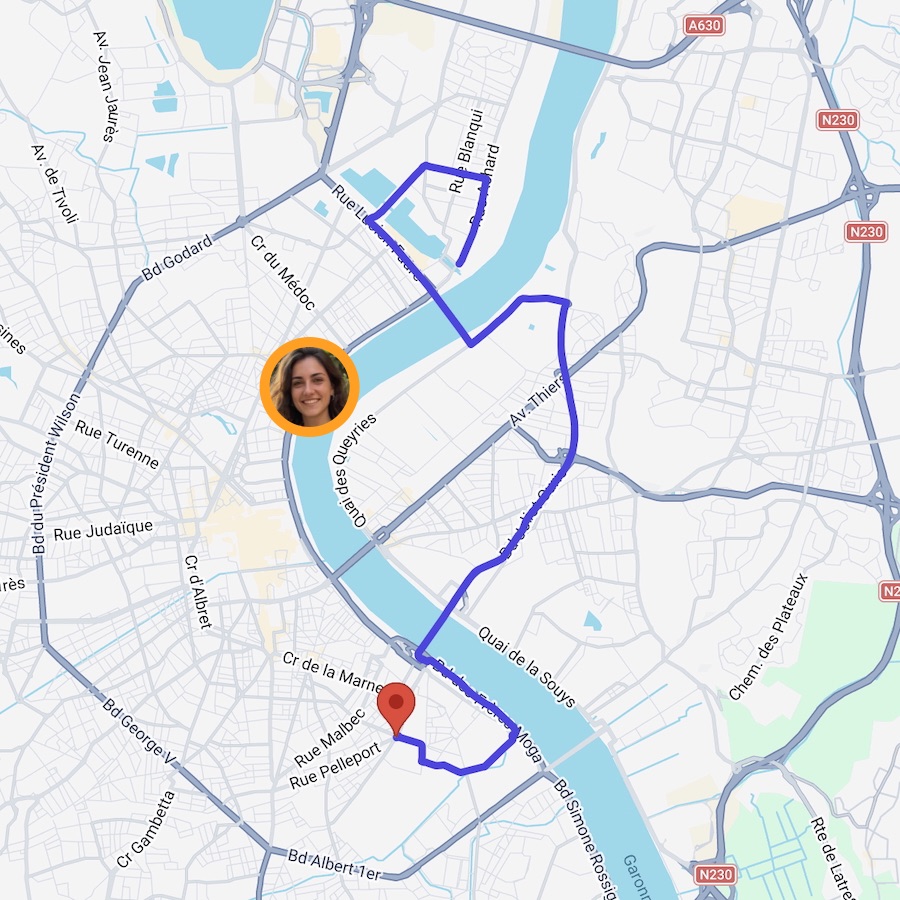
Wegbeschreibung zum Gare St Jean
Bei Speicherung
28 min · 5.8 km
Jetzt
34 min
+6 Min. langsamer
- 01Die Route bleibt mit deinem Screenshot verknüpft, damit du sie unterwegs sofort wiederfindest.
- 02omemo erkennt Start und Ziel, selbst wenn der Screenshot nur wenige Anhaltspunkte liefert.
- 03Auto, ÖPNV, Fahrrad und Fußwege werden kompakt auf einer Karte zusammengefasst.
- 04Die gespeicherte Dauer wird mit der aktuellen Verkehrslage abgeglichen, damit dich veraltete Angaben nicht in die Irre führen.
- 05Öffne die passende Route direkt in Google Maps, sobald du startklar bist.

Du hast die Route gespeichert, weil auf der Straße alles Mögliche passieren kann.
Du machst Screenshots von Wegbeschreibungen, bevor du losfährst, damit die Route griffbereit bleibt, falls der Empfang weg ist, Roaming versagt oder die Karte zu langsam lädt.
Aber ein Screenshot friert nur einen Moment ein. Die Route ist noch da, die geschätzten 28 Minuten vielleicht nicht mehr.
Behalte die Route. Aktualisiere die Zeit.
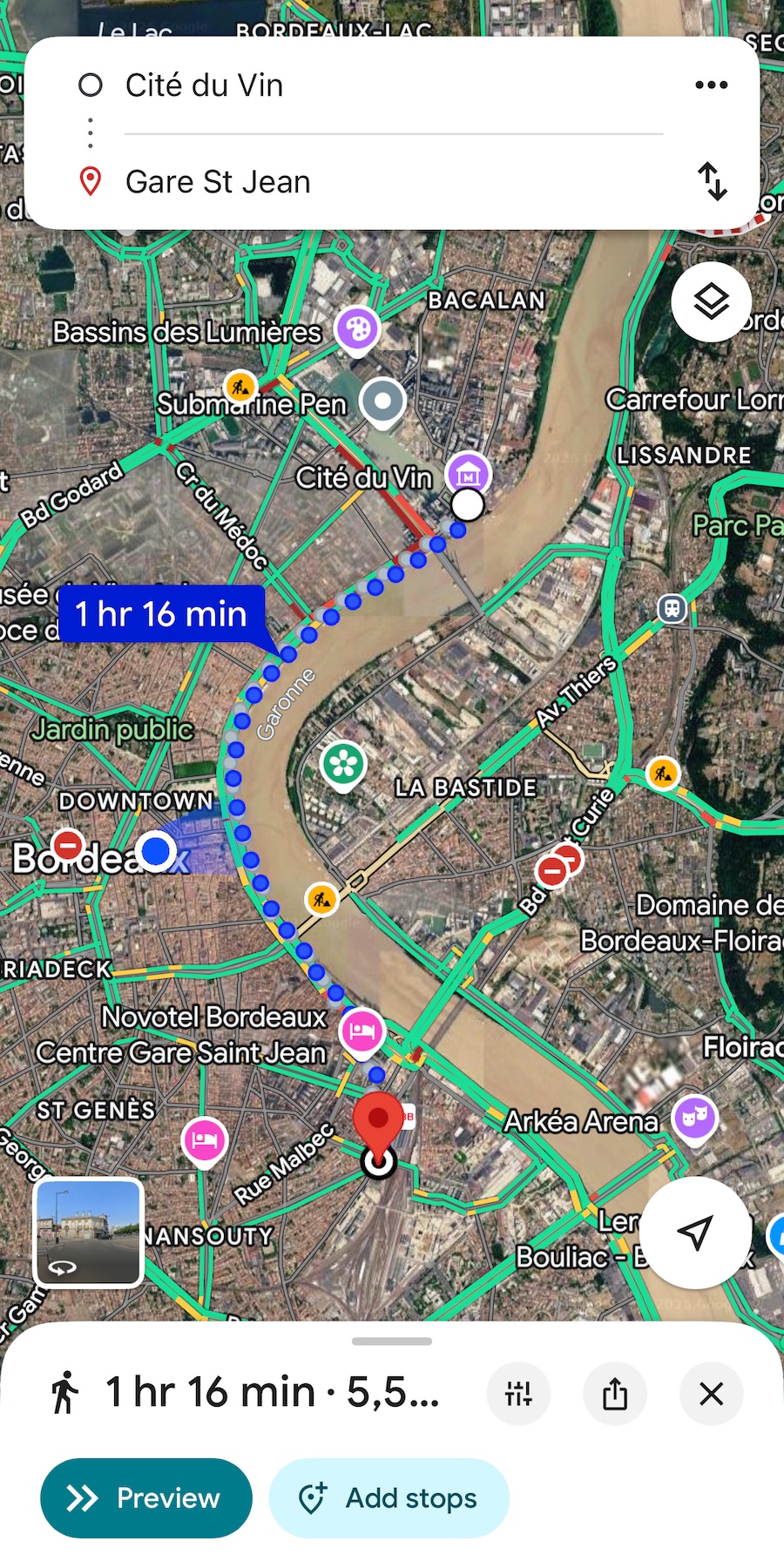
omemo erkennt Navigations-Screenshots aus Apple Maps, Google Maps, Waze oder Citymapper und leitet Start, Ziel und Verkehrsmittel aus nur wenigen Hinweisen ab.
Es behält die gespeicherte Dauer und Distanz bei und berechnet die Route für Auto, ÖPNV, Fahrrad oder zu Fuß neu, sobald du eine Verbindung hast.
Die Karte stellt „Gespeichert“ direkt neben „Jetzt“, damit du vor der Abfahrt siehst, ob die Fahrt länger dauert oder schneller geht.
Wähle ein Verkehrsmittel und „Route planen“ öffnet die passende Strecke in Google Maps. Dein Original-Screenshot bleibt als Referenz erhalten.
Antworten zu Navigations-Screenshots.
Hunderte Screenshots, nicht nur von Routen?
Sieh, wie omemo funktioniert als automatischer Screenshot-Organizer fürs iPhone.