
Mach Event-Screenshots zu Terminen, die du nicht verpasst
Du machst einen Screenshot von einem Event. omemo erkennt Tag, Uhrzeit sowie Ort, trägt alles in deinen Kalender ein und erinnert dich rechtzeitig daran.

Downtown Hyperlocal Conversation
Ein monatlicher hyperlokaler Austausch, präsentiert von Dallas Urbanists STLC, an jedem 4. Donnerstag im Monat.
Datum
Montag, 28. Sep. 2026
Uhrzeit
18:30 – 20:30 Uhr CDT
Veranstalter
Hexel C.
Preis
Kostenlos
Adresse
1508 Commerce Street Dallas, TX
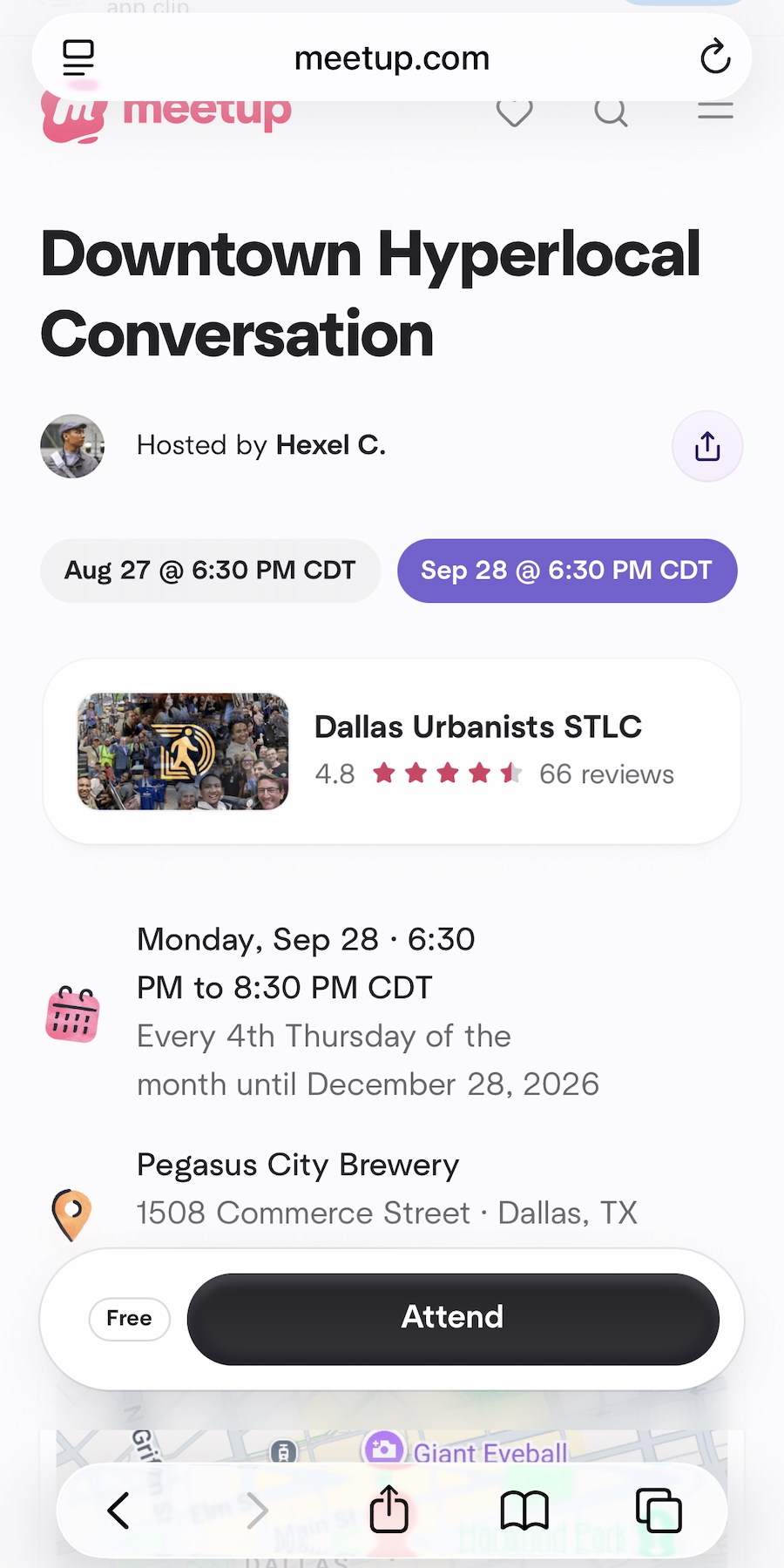
- 01Datum, Startzeit und Ort werden direkt aus dem Screenshot übernommen.
- 02Events werden automatisch zu deinem verknüpften Kalender hinzugefügt.
- 03Der Veranstaltungsort wird mit einer echten Adresse abgeglichen, damit die Route bereitsteht, wenn es so weit ist.
- 04omemo holt die Karte rechtzeitig vor dem Event hervor, nicht erst, wenn es vorbei ist.

Das Datum stand im Screenshot. Der Screenshot lag in den Aufnahmen.
Konzerte, Ausstellungen, die Party von Freunden, ein Treffen, ein Spiel, ein Vortrag. Du machst einen Screenshot vom Poster oder der Story und machst weiter.
Wenn das Datum wichtig wird, ist der Screenshot unter dreihundert anderen begraben und du weißt nicht mehr, ob es der 12. oder der 19. war.
Vom Poster zum Termin im Kalender
Aus einem Screenshot erkennt omemo das Event, das Datum, die Startzeit, den Ort und die Adresse, den Sitzplatz oder die Ticket-Referenz, falls vorhanden, und die Art der Veranstaltung.
Der Veranstaltungsort wird mit einem echten Ort verknüpft. So enthält die Karte ein Foto davon, eine Karte und die Wegbeschreibung für den Tag.
Und es landet in deinem Kalender - Google oder Apple, einmal verbunden - damit die Erinnerung dort erscheint, wo du sowieso reinschaust.
Jede Karte weiß, wo sie zeitlich steht. So bleibt ein anstehendes Event sichtbar, statt in die Vergangenheit zu rutschen.
Die Antwort auf Event-Screenshots.
Hunderte Screenshots, nicht nur von Events?
Sieh, wie omemo funktioniert als automatischer Screenshot-Organizer fürs iPhone.