
Trasforma gli screenshot di navigazione in percorsi che restano utili
Fai uno screenshot delle indicazioni per avere il percorso sempre a disposizione durante il viaggio. omemo può dedurre partenza, destinazione e modalità di trasporto da pochi indizi, ricalcolando quanto tempo richiede lo stesso tragitto in questo momento.
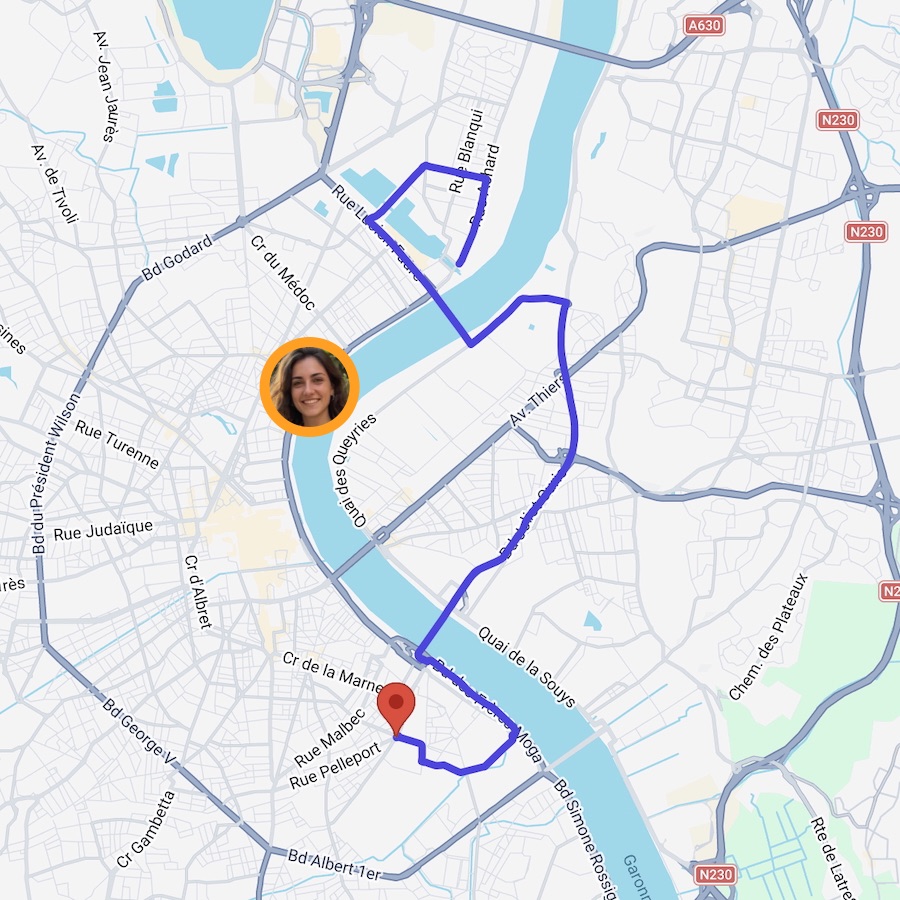
Indicazioni per Gare St Jean
Al salvataggio
28 min · 5.8 km
Adesso
34 min
+6 min più lento
- 01Il percorso resta collegato allo screenshot che hai salvato, pronto per essere ritrovato quando sei in viaggio.
- 02omemo riesce a intuire punto di partenza e destinazione anche quando lo screenshot offre solo pochi indizi.
- 03Auto, mezzi pubblici, bici e percorsi a piedi sono raggruppati in un'unica scheda.
- 04La durata che avevi salvato viene confrontata con il tempo di percorrenza attuale, così le vecchie stime non ti trarranno in inganno.
- 05Apri il percorso corrispondente su Google Maps quando è il momento di partire.

Hai salvato il percorso perché la strada è imprevedibile.
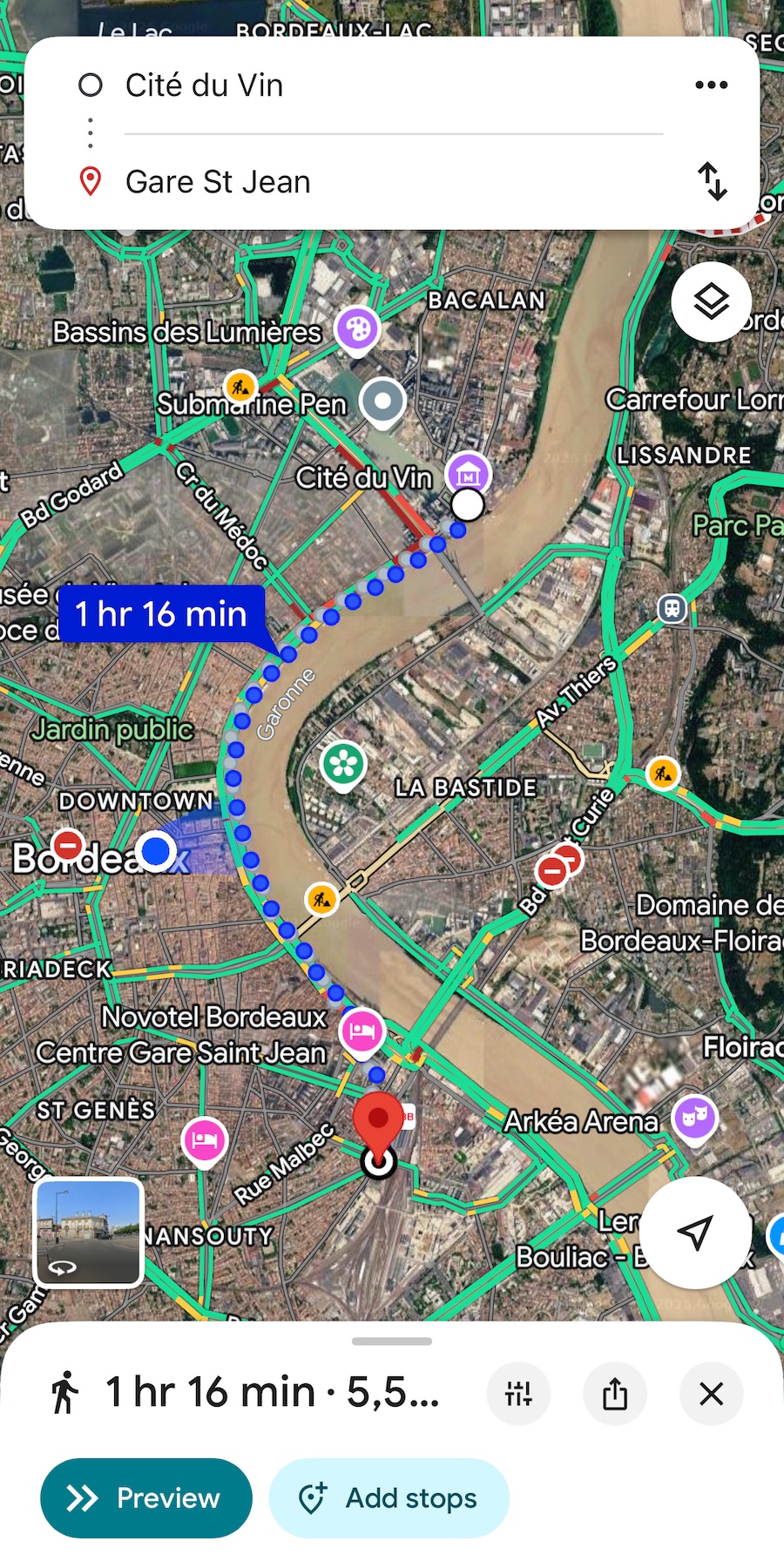
Fai uno screenshot delle indicazioni prima di partire perché il percorso deve restare a portata di mano quando cala il segnale, il roaming fallisce o la mappa ci mette troppo a caricare.
Ma uno screenshot congela un istante. Il percorso è ancora lì; la stima di 28 minuti potrebbe non esserlo più.
Mantieni il percorso. Aggiorna i tempi.
omemo riconosce uno screenshot di navigazione da Apple Maps, Google Maps, Waze o Citymapper e può dedurre punto di partenza, destinazione e modalità di viaggio da pochissimi indizi.
Mantiene la durata e la distanza salvate, poi ricalcola il percorso per guida, trasporti pubblici, bici o a piedi quando hai connessione.
La scheda mette "Al salvataggio" accanto a "Ora", così puoi vedere se il viaggio è diventato più veloce o più lento prima di partire.
Scegli una modalità e Ottieni indicazioni apre il percorso corrispondente in Google Maps. Il tuo screenshot originale resta il riferimento salvato.
Screenshot di navigazione, risposta pronta.
Hai centinaia di screenshot, non solo di navigatori?
Scopri come funziona omemo come organizzatore automatico di screenshot per iPhone.