
Trova la musica dietro ai tuoi screenshot
Fai uno screenshot a una canzone o a un album: omemo identifica il brano e ti restituisce artista, album, copertina e un link per ascoltarlo nell'app che usi di solito.

CHIHIRO
Durata
5:03
Uscita
2024-05-17
Album
HIT ME HARD AND SOFT
Etichetta
Darkroom Records
Produttore
FINNEAS
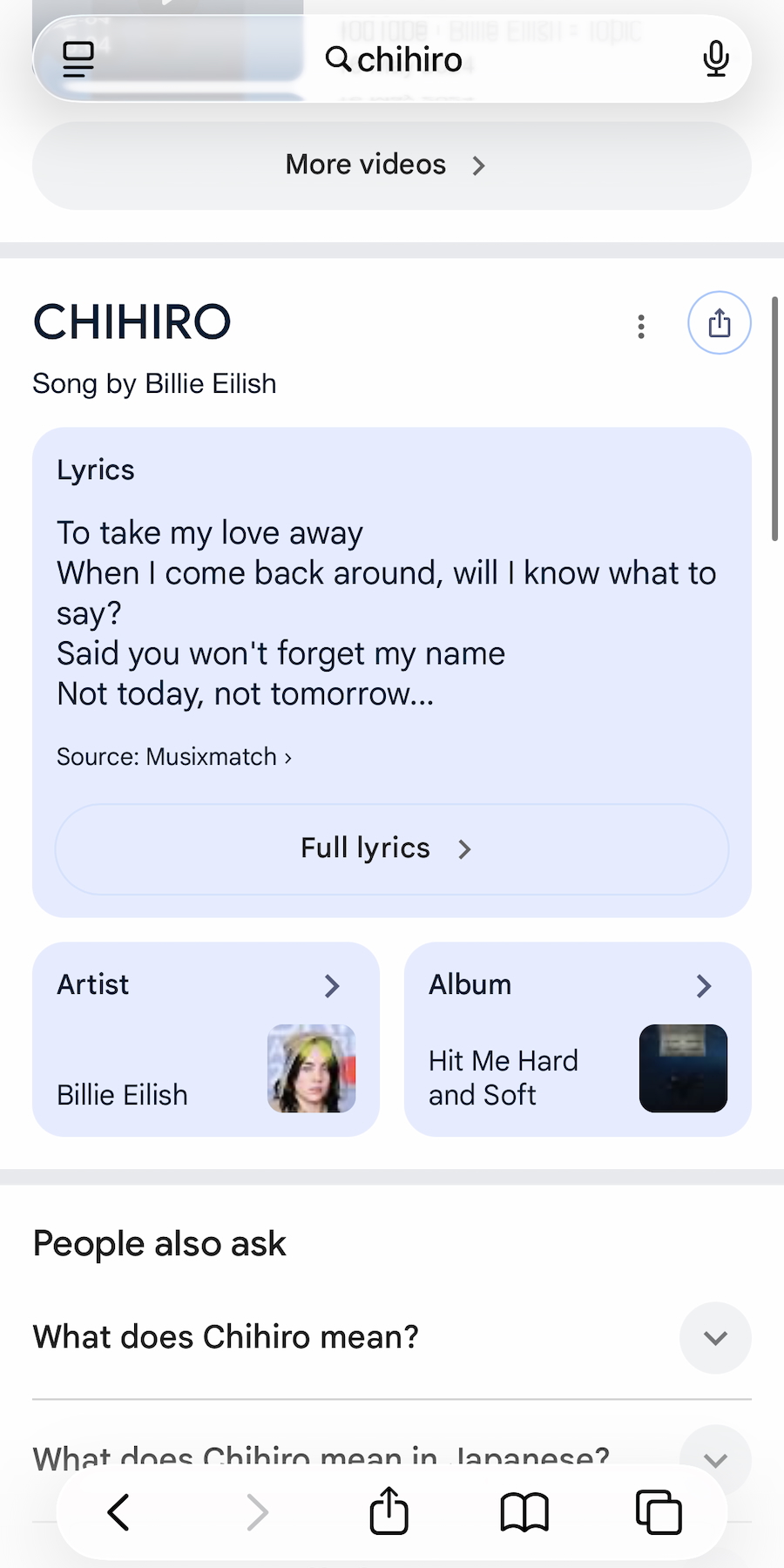
- 01Che lo screenshot sia un brano in riproduzione o la copertina di un album, omemo capisce la differenza.
- 02Artista, brano, album, genere, durata e data di uscita compaiono automaticamente, anche se lo screenshot mostra solo un piccolo player.
- 03La copertina dell'album e le foto dell'artista vengono allegate, così la scheda è subito riconoscibile.
- 04omemo trova il link di streaming giusto per te: Spotify se usi Spotify, Apple Music se usi Apple Music, YouTube Music se usi YouTube Music.
- 05Gli screenshot musicali sono raggruppati in un'unica raccolta, così non dovrai più scorrere il rullino fotografico per ritrovare quella canzone.

Hai ancora la canzone in testa. Lo screenshot non ti sta aiutando.
Hai fatto uno screenshot alla schermata "in riproduzione" per non scordare il brano - al bar, in un video, nella storia di qualcun altro.
Settimane dopo è solo un minuscolo player bloccato sepolto nel rullino. Il nome è lì nell'immagine, ma non puoi premere play su una foto.
Da un player bloccato a un tasto play
omemo legge l'artista, il brano o l'album, il genere, la durata e la data di uscita direttamente dallo screenshot - anche quando mostra solo una piccola barra di riproduzione.
Distingue da solo un brano da un album, così la scheda riguarda esattamente ciò che stavi ascoltando.
I database musicali completano il resto: metadati puliti e la copertina originale, così la scheda è riconoscibile a colpo d'occhio anche mesi dopo.
E il tasto Ascolta apre il brano nel player che usi davvero - Apple Music, Spotify o YouTube Music - così per riascoltarlo basta un tocco.
Screenshot musicali, risolti.
Hai centinaia di screenshot, non solo di musica?
Scopri come funziona omemo come organizzatore automatico di screenshot per iPhone.